
 Sửa Điện Thoại

 Sửa Laptop
 Sửa Máy Tính Bảng
 Sửa Apple Watch
 Sửa AirPods
 Dịch vụ bảo dưỡng
 Sim Data 4G 5G
 Điện Thoại


 Sửa chữa nhanh chóng

 Kỹ thuật viên chuyên nghiệp
 Kiểm tra máy minh bạch
 Tư vấn tận tình
 Giá cả minh bạch

 Sửa chữa nhanh chóng
 Kỹ thuật viên chuyên nghiệp
 Kiểm tra máy minh bạch
 Tư vấn tận tình
 Giá cả minh bạch

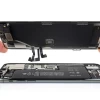


















iPhone kết nối Wifi nhưng không có mạng? Xem ngay nguyên nhân và cách sửa lỗi iPhone kết nối Wifi nhưng không có mạng cực dễ tại nhà.
Nhấp chọn một mạng Wifi, thấy biểu tượng sóng căng vạch nhưng bạn lại không thể lướt Facebook, xem TikTok hay check tin nhắn công việc? Tình trạng iPhone kết nối Wifi nhưng không có mạng là một lỗi cực kỳ phổ biến và gây ra không ít phiền toái cho người dùng.
Trong bài viết này, chúng tôi sẽ hướng dẫn bạn cách tìm ra nguyên nhân và cách sửa lỗi iPhone kết nối Wifi nhưng không có mạng hiệu quả, nhanh chóng nhất để bạn có thể trở lại trải nghiệm mạng mượt mà.
1. Nguyên nhân iPhone kết nối Wifi thành công nhưng không vào được mạng
Trước khi bắt tay vào Sửa lỗi iPhone kết nối Wifi nhưng không có mạng, chúng ta cần hiểu rõ lý do vì sao chiếc điện thoại của bạn lại rơi vào trạng thái "hiển thị một đằng, hoạt động một nẻo" như vậy.
Thông thường, lỗi này xuất phát từ 3 nhóm nguyên nhân chính:
-
Từ phía thiết bị phát (Modem/Router Wifi): Mạng Internet nhà bạn đang bị mất tín hiệu từ nhà mạng (Viettel, FPT, VNPT), hoặc thiết bị phát Wifi bị xung đột IP do có quá nhiều máy truy cập cùng lúc.
-
Từ phía chiếc iPhone của bạn: Lỗi xung đột phần mềm hệ thống, cài đặt mạng bị thay đổi sai lệch, hoặc ngày giờ trên máy bị sai so với thực tế.
-
Lỗi phần cứng: IC Wifi hoặc anten bắt sóng trên bo mạch (mainboard) của iPhone bị hư hỏng do va đập hoặc dính nước.
2. Cách sửa lỗi iPhone kết nối Wifi nhưng không có mạng nhanh nhất tại nhà
Nếu xác định lỗi không phải do phần cứng, bạn hoàn toàn có thể tự khắc phục bằng các mẹo cực kỳ đơn giản dưới đây.
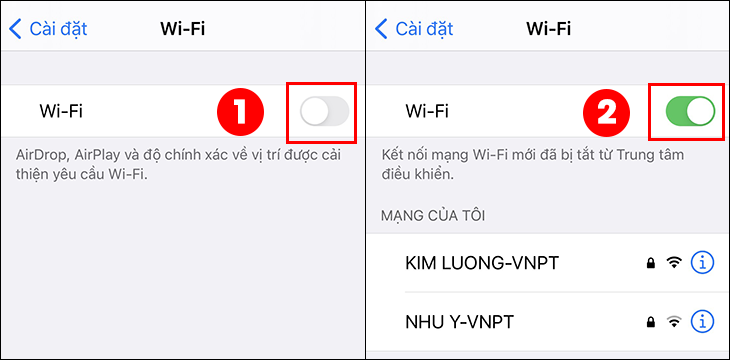
2.1. Tắt và bật lại tính năng Wifi hoặc chuyển sang chế độ máy bay
Đây là cách đơn giản nhất giúp làm mới lại toàn bộ tiến trình kết nối mạng trên điện thoại của bạn.
-
Cách 1: Vuốt màn hình để mở Trung tâm điều khiển, chạm vào biểu tượng Wifi để tắt, đợi khoảng 5 giây rồi bật lại.
-
Cách 2: Bật Chế độ máy bay (Airplane Mode) lên để ngắt toàn bộ sóng điện thoại và Wifi. Sau khoảng 10 giây, bạn tắt chế độ này đi để iPhone tự động tìm và kết nối lại với mạng Internet.
2.2. Khởi động lại Router hoặc Modem Wifi của bạn
Nếu tất cả các thiết bị khác trong nhà cũng gặp tình trạng tương tự, thủ phạm chắc chắn là cục Modem.
Bạn hãy đi tới vị trí đặt Modem, rút phích cắm điện hoặc nhấn nút nguồn phía sau thiết bị. Đợi khoảng 30 giây đến 1 phút, sau đó cắm điện lại. Khi các đèn tín hiệu trên Modem sáng xanh ổn định, hãy kiểm tra xem iPhone đã vào được mạng chưa nhé.
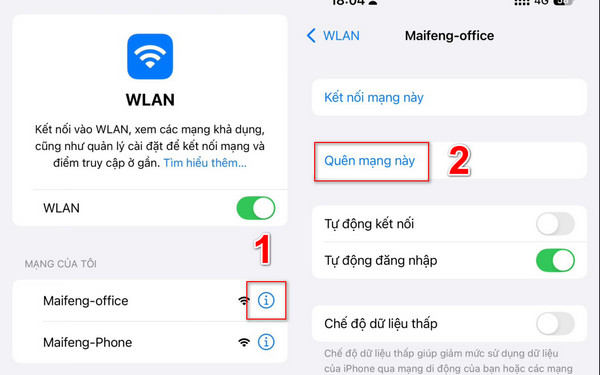
2.3. Sử dụng tính năng "Quên mạng này" và kết nối lại
Khi bạn dùng tính năng này, iPhone sẽ xóa sạch các cấu hình cũ (đôi khi bị lỗi) của mạng Wifi đó để thiết lập một kết nối hoàn toàn mới.
-
Bước 1: Vào Cài đặt > Chọn mục Wi-Fi.
-
Bước 2: Nhấn vào biểu tượng chữ "i" màu xanh nằm bên cạnh tên Wifi đang bị lỗi.
-
Bước 3: Chọn Quên mạng này (Forget This Network) và xác nhận.
-
Bước 4: Chọn lại tên Wifi đó, nhập mật khẩu và kiểm tra xem đã kết nối Internet thành công chưa.
2.4. Đặt lại cài đặt mạng trên iPhone
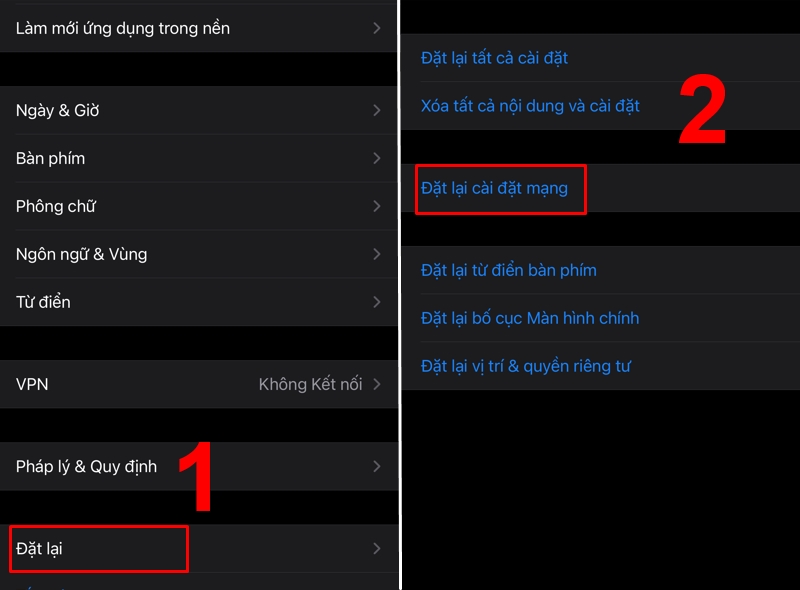
Nếu các bước trên vẫn chưa giúp bạn sửa lỗi iPhone kết nối Wifi nhưng không có mạng, hãy thử đưa toàn bộ cấu hình mạng của máy về trạng thái xuất xưởng ban đầu. Việc này không làm mất dữ liệu (ảnh, tin nhắn, danh bạ) của bạn, nó chỉ xóa các mật khẩu Wifi cũ và cấu hình VPN.
-
Bước 1: Truy cập Cài đặt > Chọn Cài đặt chung.
-
Bước 2: Cuộn xuống dưới cùng và chọn Chuyển hoặc đặt lại iPhone.
-
Bước 3: Chọn Đặt lại > Nhấp vào Đặt lại cài đặt mạng.
-
Bước 4: Nhập mật khẩu màn hình của bạn (nếu có) và xác nhận để máy tự động khởi động lại.
2.5. Kiểm tra và chỉnh lại cài đặt Ngày & Giờ
Nghe có vẻ lạ nhưng nếu thời gian trên iPhone bị lệch so với thời gian thực tế, các chứng chỉ bảo mật của Google, Facebook hay các trang web sẽ từ chối kết nối, dẫn đến việc không có mạng Internet.
Để khắc phục, bạn vào Cài đặt > Cài đặt chung > Ngày & Giờ. Tại đây, hãy gạt thanh kích hoạt ở mục Đặt tự động sang màu xanh để iPhone tự cập nhật thời gian chính xác theo định vị.
3. Khi nào bạn cần mang iPhone đến trung tâm để sửa lỗi iPhone kết nối Wifi nhưng không có mạng?
Nếu bạn đã thử áp dụng tất cả các phương pháp khôi phục phần mềm trên mà chiếc iPhone vẫn trơ gan cùng tuế nguyệt: kết nối được Wifi nhưng không thể tải dữ liệu, hoặc tệ hơn là nút bật Wifi bị ẩn (bị xám), sóng Wifi chập chờn lúc có lúc không. Lúc này, khả năng cao là máy đã bị lỗi phần cứng.
Các nguyên nhân phần cứng phổ biến bao gồm:
-
Hở chân IC Wifi: Do máy bị rơi rớt, va đập mạnh khiến IC Wifi trên bo mạch bị bong chân kết nối.
-
Hỏng Anten Wifi: Linh kiện anten bên trong bị đứt hoặc oxy hóa do máy từng bị vào nước.
Đối với các lỗi phần cứng phức tạp này, việc tự sửa chữa tại nhà là điều không thể. Bạn nên tìm đến các trung tâm sửa chữa iPhone chuyên nghiệp để các kỹ thuật viên tiến hành đo đạc, kiểm tra bằng máy móc chuyên dụng và tiến hành sửa chữa trên mainboard hoặc thay thế IC Wifi mới.
Xem thêm: Sửa lỗi Wifi trên iPhone giá bao nhiêu?
Hy vọng với bài viết hướng dẫn sửa lỗi iPhone kết nối Wifi nhưng không có mạng này, bạn sẽ sớm khắc phục được sự cố và có lại những trải nghiệm lướt web tuyệt vời nhất. Nếu có bất kỳ thắc mắc nào, hãy để lại bình luận bên dưới để được hỗ trợ nhé!
Thông tin liên hệ Tiến Quân Mobile:
-
Hotline hỗ trợ tư vấn: 0568 136 136
-
Địa chỉ 1: 586 Nguyễn Xiển, Phường Long Bình, TP. Thủ Đức, TP.HCM.
-
Địa chỉ 2: 540 Nguyễn Xiển, Phường Long Bình, TP. Thủ Đức, TP.HCM.
Tiến Quân Mobile – Uy tín tạo nên thương hiệu!









 Hệ thống Tiến Quân